
Anleitung · Rechnungen öffnen
XML-Rechnung öffnen und XRechnung anzeigen
Öffnen Sie den Rechnungsviewer von InvoiceGlass, klicken Sie auf „Datei auswählen“ und wählen Sie Ihre XML-Rechnung. Der Viewer stellt die Rechnungsdaten direkt auf Ihrem Gerät lesbar dar.
Rechnungsviewer öffnenGeprüft am
So öffnen Sie den XML-Anhang
Eine XRechnung ist ein Beispiel für eine Rechnung, die als strukturierte XML-Datei vorliegt. Beim Öffnen im E-Mail-Programm oder im Browser sehen Sie womöglich nur XML-Tags. Der Rechnungsviewer zeigt dieselben Daten in einer lesbaren Rechnungsansicht an.
- Speichern Sie den
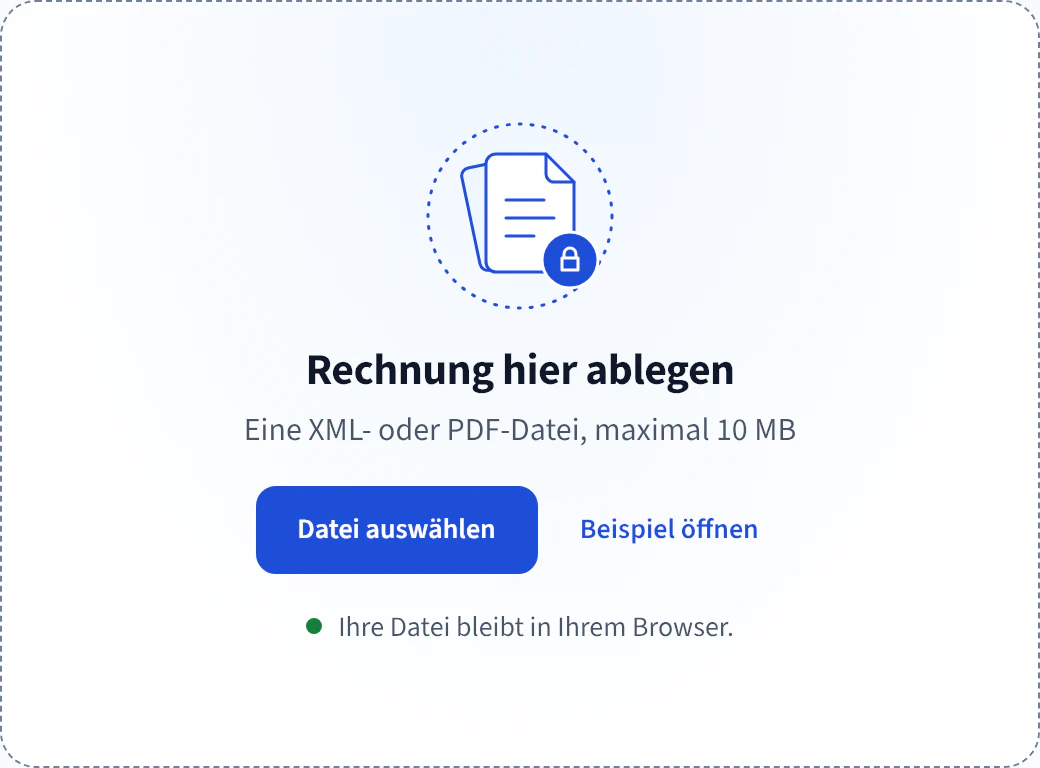
.xml-Anhang aus Ihrer E-Mail oder laden Sie ihn aus dem Portal des Absenders herunter. - Klicken Sie im Rechnungsviewer von InvoiceGlass auf Datei auswählen und wählen Sie die gespeicherte XML-Datei. Sie können die Datei auch auf das Feld Rechnung hier ablegen ziehen.
Wenn Sie den Viewer erst ausprobieren möchten, klicken Sie auf Beispiel öffnen. Mit Rechnung schließen gelangen Sie zurück zur Dateiauswahl.
Hier stehen die wichtigen Angaben
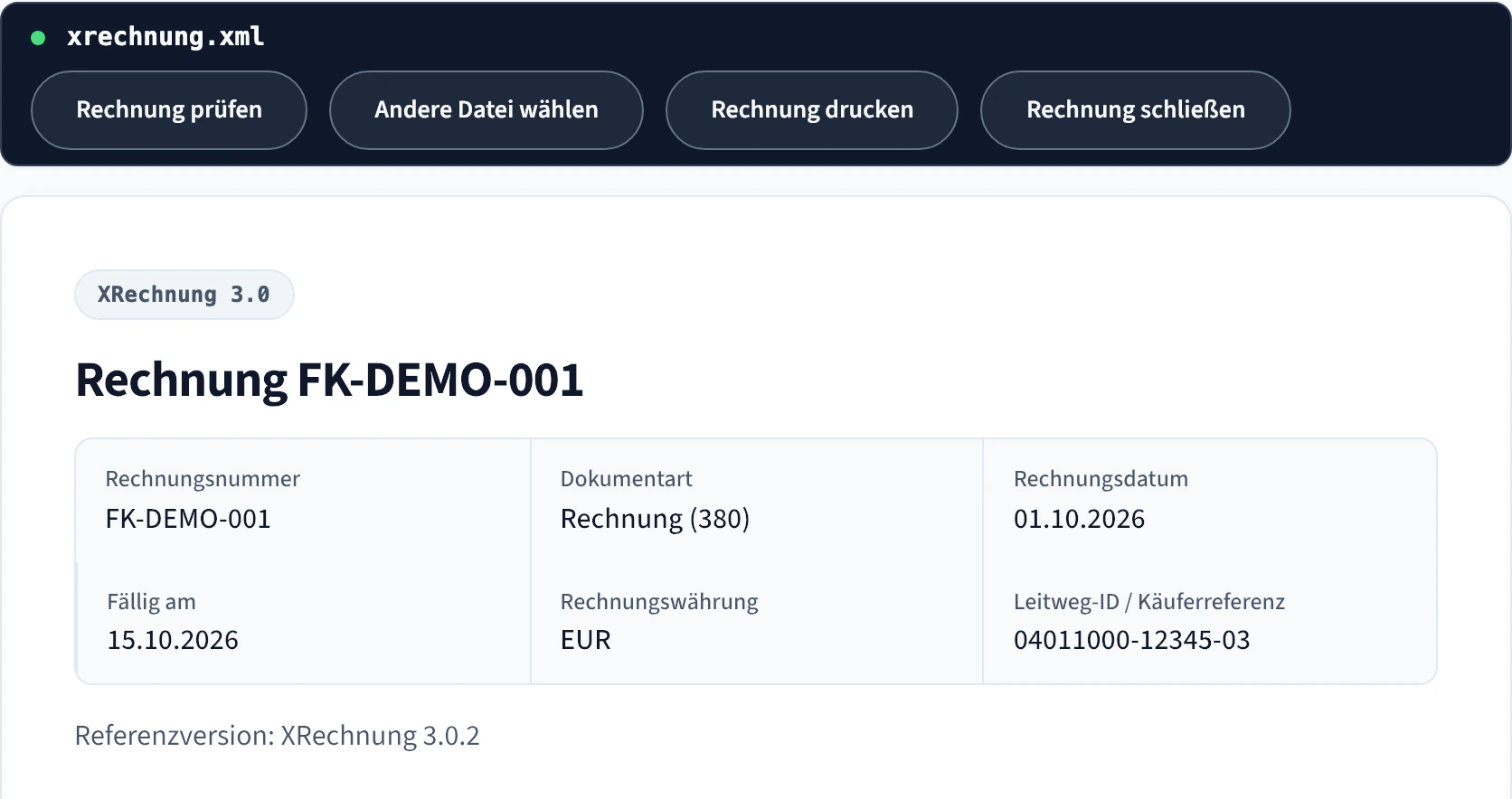
Sehen Sie zuerst nach der Rechnungsnummer, dem Rechnungsdatum und den Angaben zu Verkäufer und Käufer. Vergleichen Sie dann die Positionen mit Ihrer Bestellung. Unter Betrag zur Zahlung steht, wie viel laut Rechnung zu zahlen ist. Falls angegeben, sehen Sie auch das Fälligkeitsdatum unter Fällig am und die Zahlungsdaten.
Eine PDF-Kopie der XML-Rechnung speichern
Klicken Sie auf Rechnung drucken und wählen Sie im Druckdialog Als PDF speichern, wenn Ihr Browser diese Option anbietet. So speichern Sie die lesbare Ansicht. Bewahren Sie auch die ursprüngliche XML-Datei auf. Sie enthält die strukturierten Rechnungsdaten.
Wenn der Absender eine PDF geschickt hat, erfahren Sie hier, was eine PDF-Rechnung von einer E-Rechnung unterscheidet.
Wenn sich die Datei nicht öffnen lässt
Laden Sie den Anhang erneut herunter und wählen Sie die XML-Datei der Rechnung aus. Auch andere Dokumente wie Bestellungen können auf .xml enden. Lässt sich die Rechnung weiterhin nicht öffnen, bitten Sie den Absender, Ihnen die ursprüngliche Rechnungsdatei im XML-Format erneut zu schicken.
Wann die XML-Datei gesendet wird
Zum Lesen genügt die Rechnungsansicht. Wenn Sie die Rechnung zusätzlich auf formale Regeln prüfen möchten, wählen Sie Rechnung prüfen. Erst mit XML senden und prüfen übermitteln Sie das Rechnungs-XML an InvoiceGlass. Dort wird es im Arbeitsspeicher verarbeitet.